
いつも美しい太陽撮影画像の数々を提供してく
れる静岡県のJhosua氏が、太陽撮影用望遠鏡
BORG107FLに電動フォーカサーを取り付け
た手記を前回送ってくれました。
今回は、取り付けた電動フォーカサーnFOCUS
を更にPCにてオートフォーカスできるようにする
試みを行いました。
今回は、オートフォーカス化の接続編の手記を
お送りします。
望遠鏡カスタマイズに興味のある方々に必見の
投稿です。
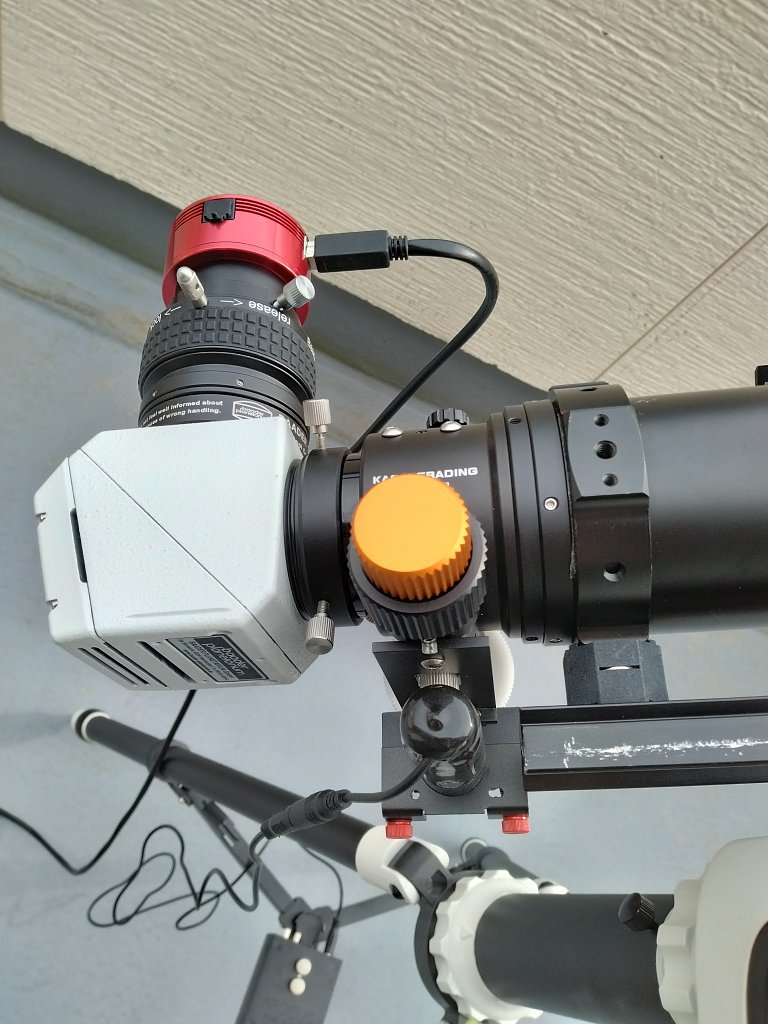
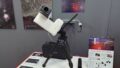
タイトル画像
新しい電動フォーカサーを取り付けた太陽撮影用
望遠鏡 Jsosua氏提供
ブログ村ランキング参加中、応援クリックお願いします

にほんブログ村

nFOCUSのオートフォーカス化 接続編
前回の記事
ここよりJhosua氏の手記になります。
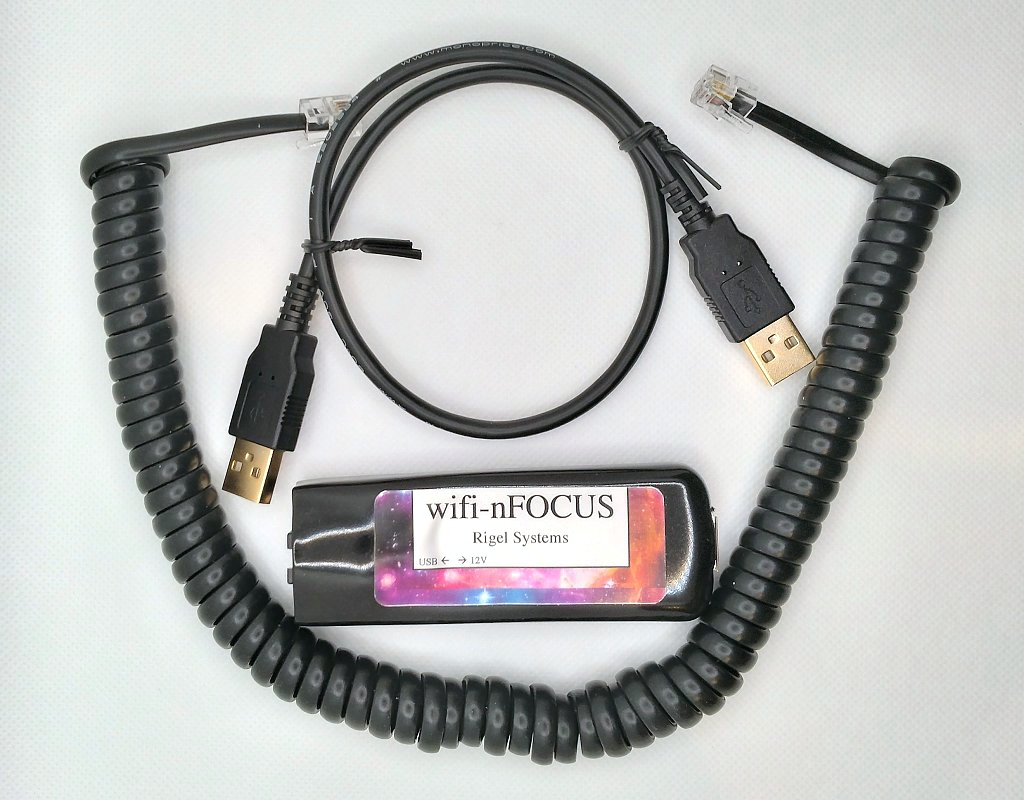
さて、先日お送りしました、BORG107FLの
電動フォーカサー取付。
現物が届いた時に、ある事に気づきました。
謎のRJ端子があったんですよ。
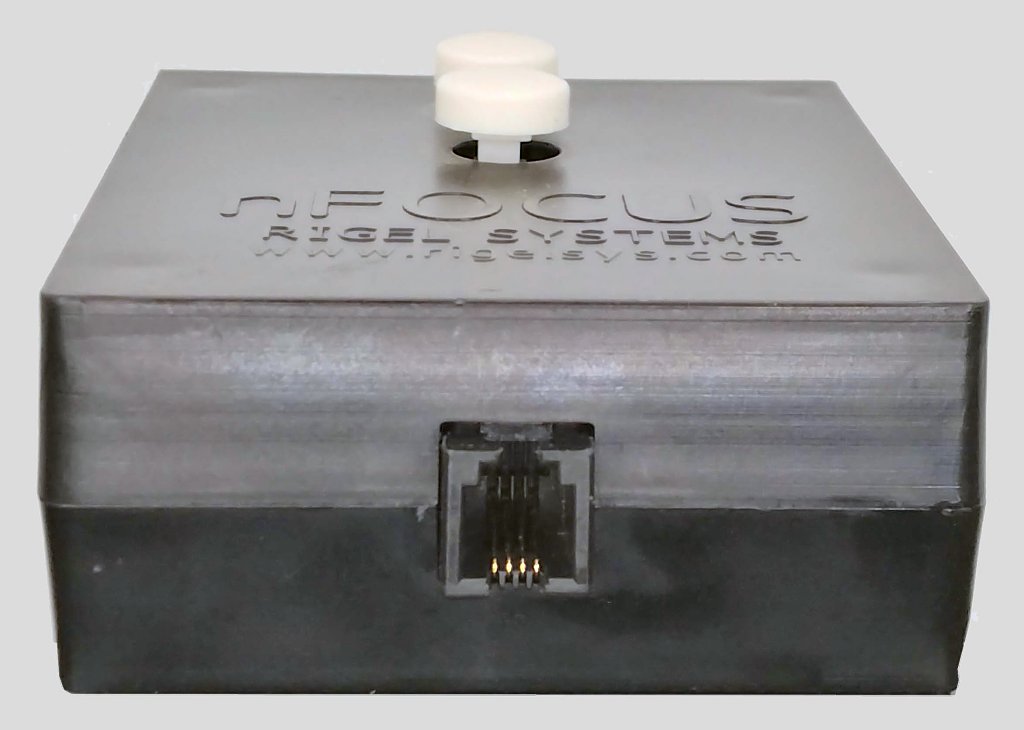
こ、これは…。もしかして、PCと繋いで操作
できる?
SharpCap Proのオートフォーカスに対応してる?
というわけで、ネット検索したら出てきましたよ
USB-nFOCUS PC Adapter $71.95

というわけで、すかさずポチッ。
PAYPALの住所設定を英語にしておけば、
PAYPALでサクッと購入できます。
ただ、ポチッても「受領しました」メール
などは一切来ません。
いきなり現物が国際郵便で送られてきます。
しかも差出人は「Rigel Systems」ではなく、
「Leon Palmer」と個人名。見てみると、
Rigel Systemsはこのパーマーさんと、
その奥さんだけで運営しているガレージメ
ーカーなんですね。このノリ、あるある案
件です。
UL系トレッキング用品を買う時も散々味わい
ました。
キューベンファイバー製タープとか、軽量テント、
大体がこういうノリでしたよ。
ちなみに、「Dr. Leon Palmer」で検索すると
出てきます。
約2週間ほどで国際郵便で届きました。
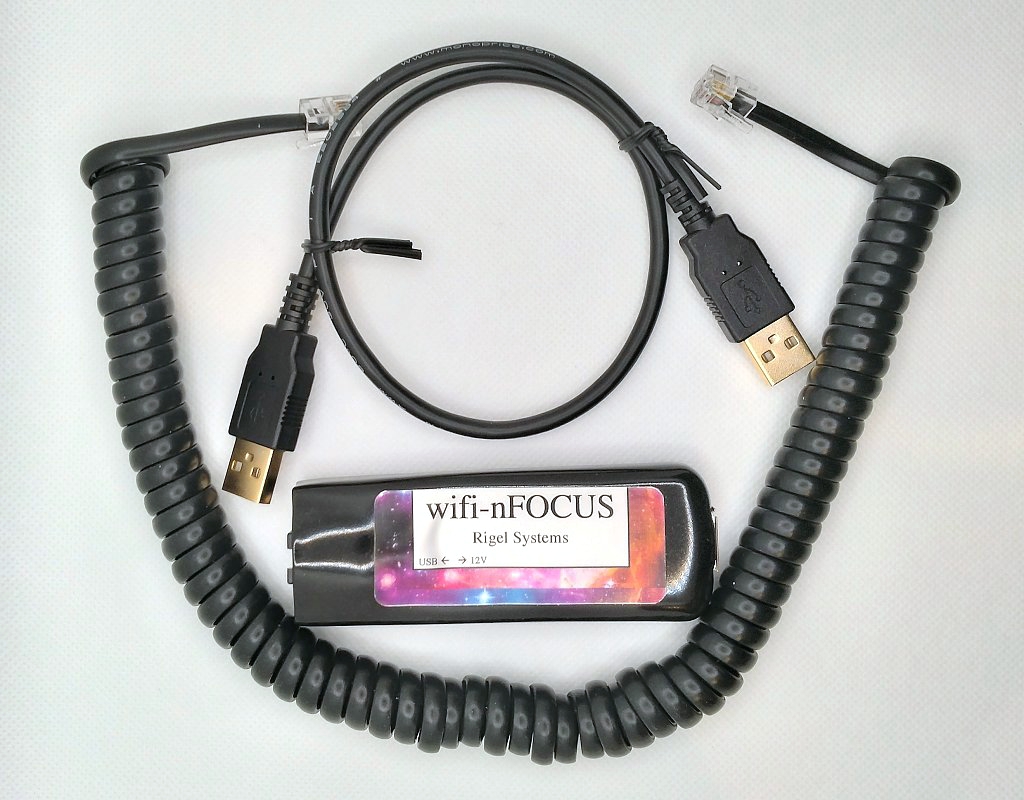
何か、シールに「wifi-nFOCUS」と書かれてい
るんですけど…。
細かい事は気にせず、まずは下ごしらえをして
いきましょう。
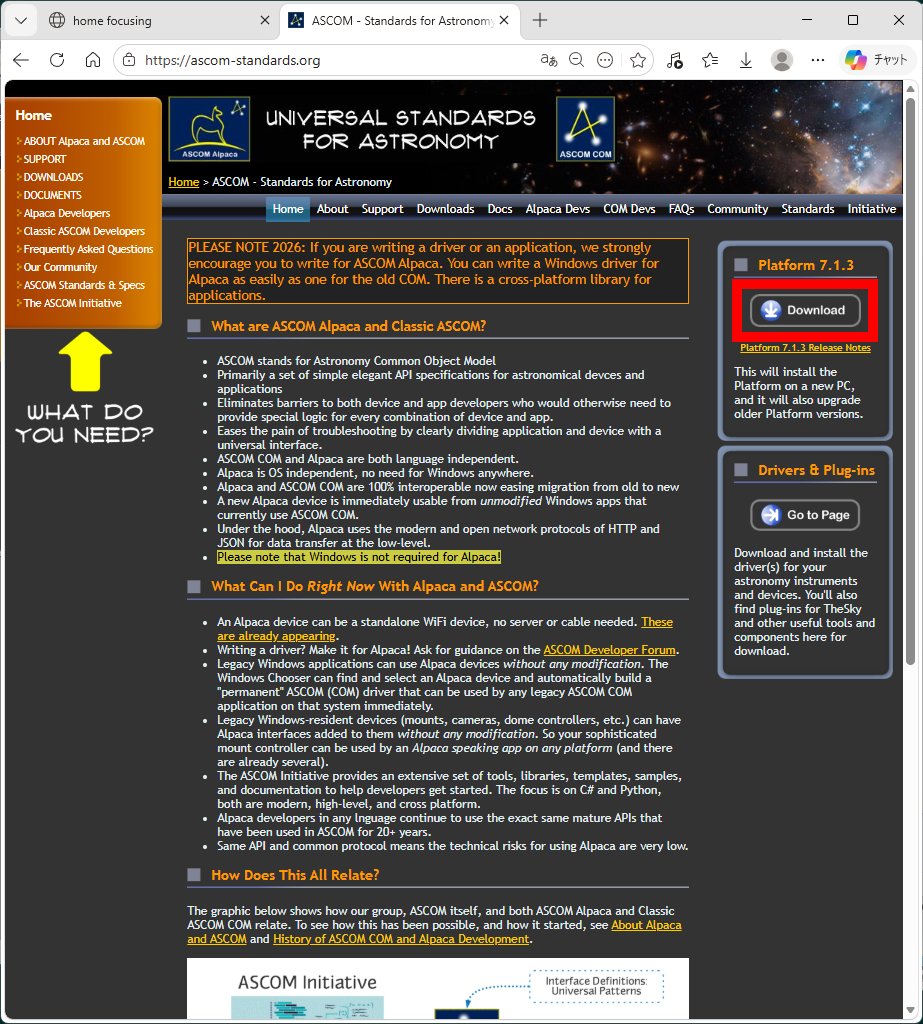
■プラットフォームの用意
まずはプラットフォームを用意します。
ASCOM

ASCOMのページに飛んで、右側にある
「Platform」のダウンロードからダウ
ンロードして、インストールします。
■ドライバーの用意
次に、nFOCUSの接続に必要なドライバー類
をインストールします。
nFOCUS DC Focus Motor Kits
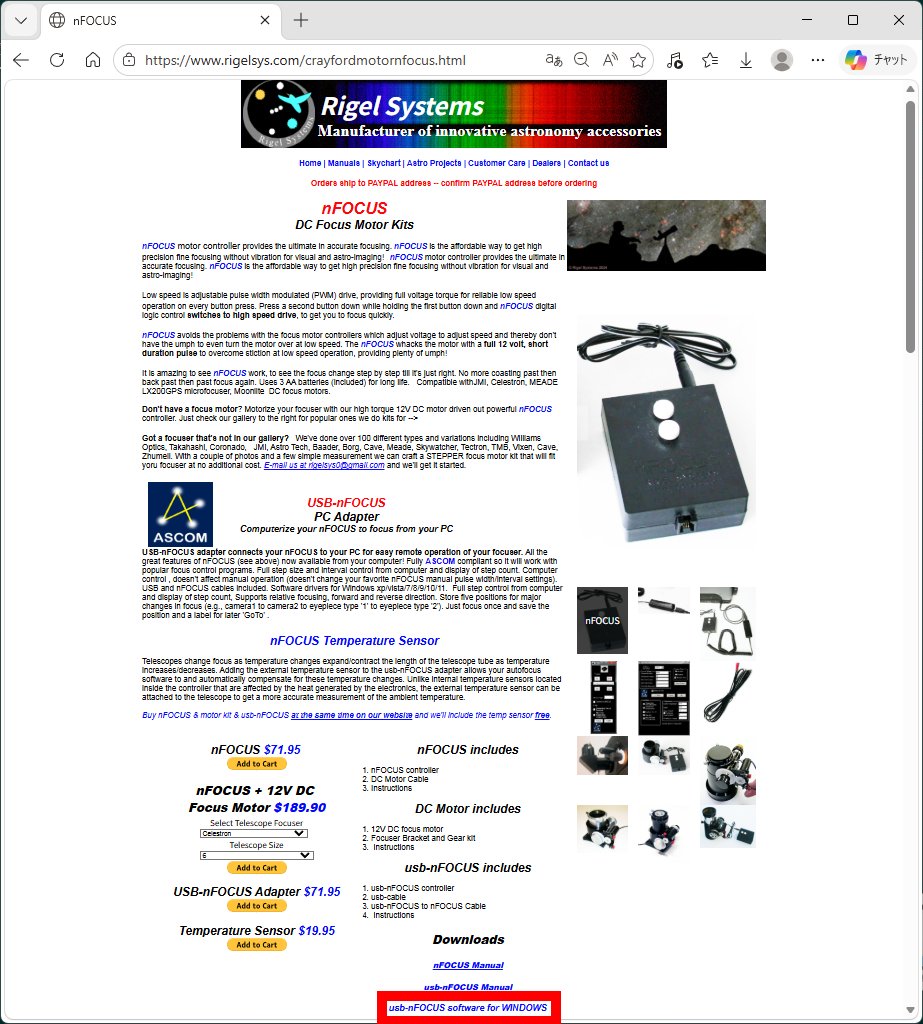
一番下にある、「usb-nFOCUS software for
WINDOWS」という所をクリックしてファイル
をダウンロードします。
ファイル名が「GCUSB_nFOCUS_Setup.2022
.exe」となっている事を確認し、実行します。
nSTEP用のファイルを間違えて落としてしまう
可能性もありますので、ファイル名はちゃんと
確認してくださいね。
ここでちょっとばかり問題が…。
撮影に使っているノートPCはですね、USB-A端子
×1、USB-C端子×2という端子構成です。
USB-Aは撮影用カメラ、USB-Cのひとつは電源。
となると、残りはUSB-C端子です。
USB-nFOCUS付属のUSB-AケーブルをPCのUSB
-A端子に繋ぐと認識するのですが、USB-A to C
ケーブルや変換アダプターで接続した場合には認
識しません。
ただし、USBハブを介して接続すると認識します。
古い規格のUSB-A端子では認識できても、厳格な
USB-C端子では弾かれてしまうようです。
かといって、手持ちのUSBハブは5ポートの大き
目なもの。
邪魔で仕方ありません。そこで、小型のハブを
ポチッてみました。
FFSFDC USB C ハブ Type C 超小型
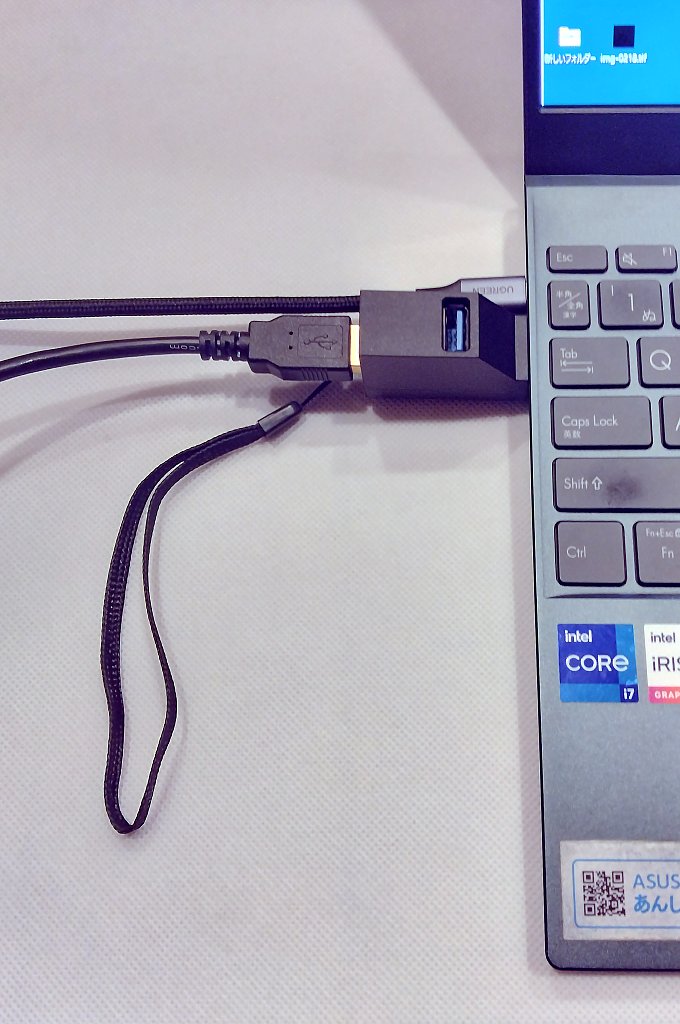
これ、小さくて良いでしょ?邪魔にならないし、
10cmくらいの微妙な長さのケーブルがぶらぶ
らする事もありません。
話が逸れました。
戻りますかね。
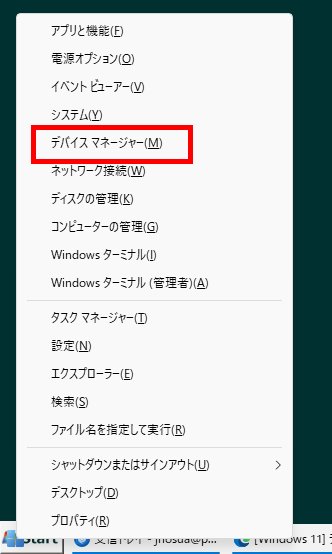
ケーブル類を接続したら、確認です。
[Windows]キーを押しながら[X]を押してクイック
リンクメニューが出ます。
[スタート][設定][システム][関連][デバイスマネー
ジャー]と辿って、デバイスマネージャーを開きます。
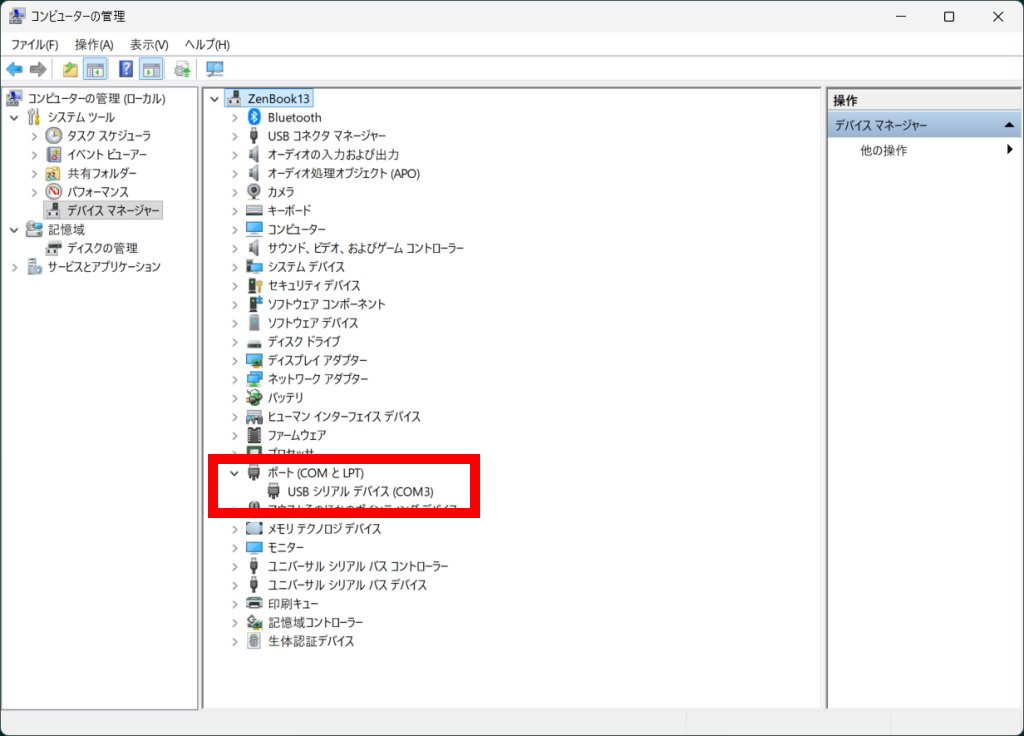
「ポート(COM と LPT)という項目の中に「USB
シリアル デバイス(COM3)」といったものが追加
されているか確認します。
ここでは「(COM3)」となっていますが、みなさん
の環境によって番号が変ります。
この番号を覚えておいてください。
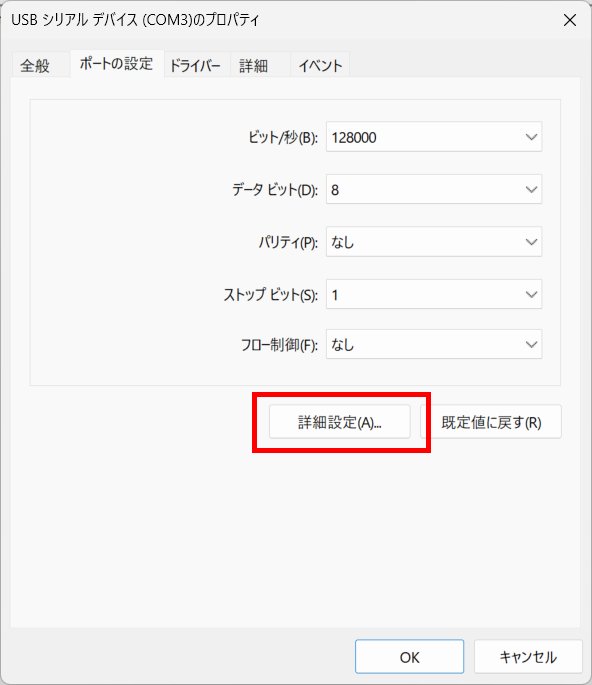
「USB シリアル デバイス(COM3)」を叩いて、
中を確認します。
各項目の数字を確認し、違っているようなら、
修正してください。
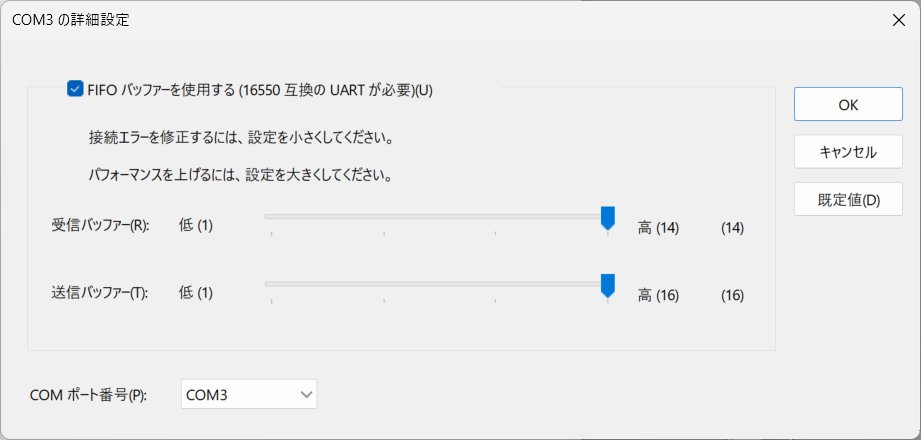
そして、[詳細設定]のボタンで更に進みます。
「COM3 の詳細設定」の内容も確認します。
皆さんのポート番号が5だったら、COM3
の3を読み替えてくださいね。
ここでデバイスマネージャー周りの作業は
終わりです。
画面を閉じて、次はASCOMのプラットフォ
ームをインストールした時に追加されている
「Profile Explorer」というものを開きます。
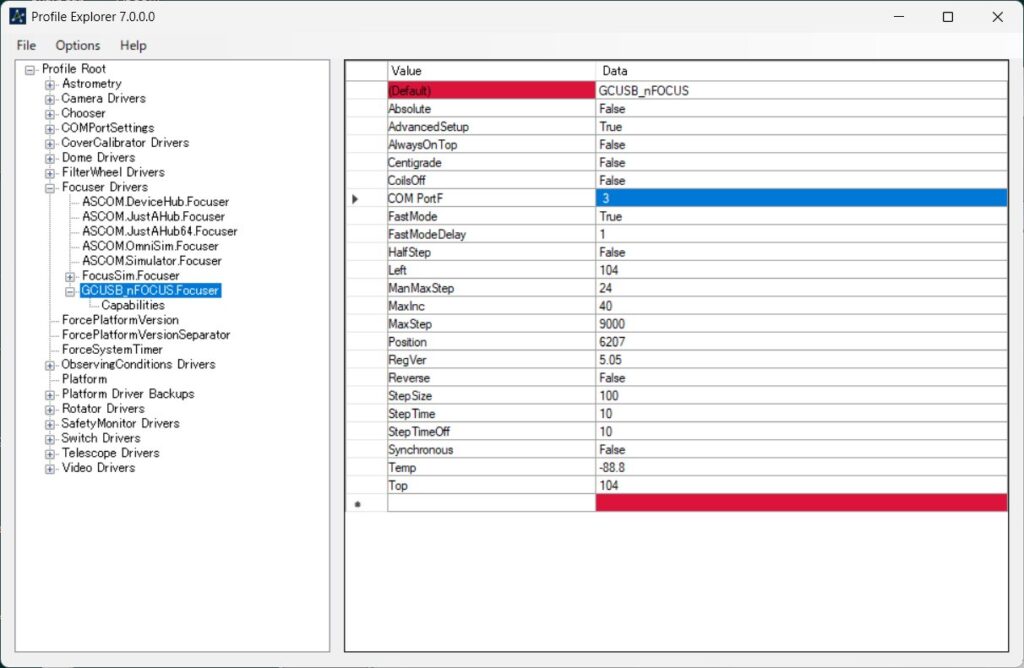
Focuser Drivers]の項目に[GCUSB_nFOCUS_
Focuser]という項目がある事を確認します。
もしも無かったら、もう一度「GCUSB_nFOCUS
_Setup.2022.exe」をインストールし直してみて
ください。
[GCUSB_nFOCUS_Focuser]の項目内にある
[COM PortF]が、さきほどデバイスマネージャ
ーで確認したCOMポートの番号と同じになって
いるか確認します。私の場合はCOM3なので、
ここは「3」になっています。
■SharpCap Proの設定
いよいよSharpCapの出番です。
カメラも接続して、SharpCapを立ち上げます。
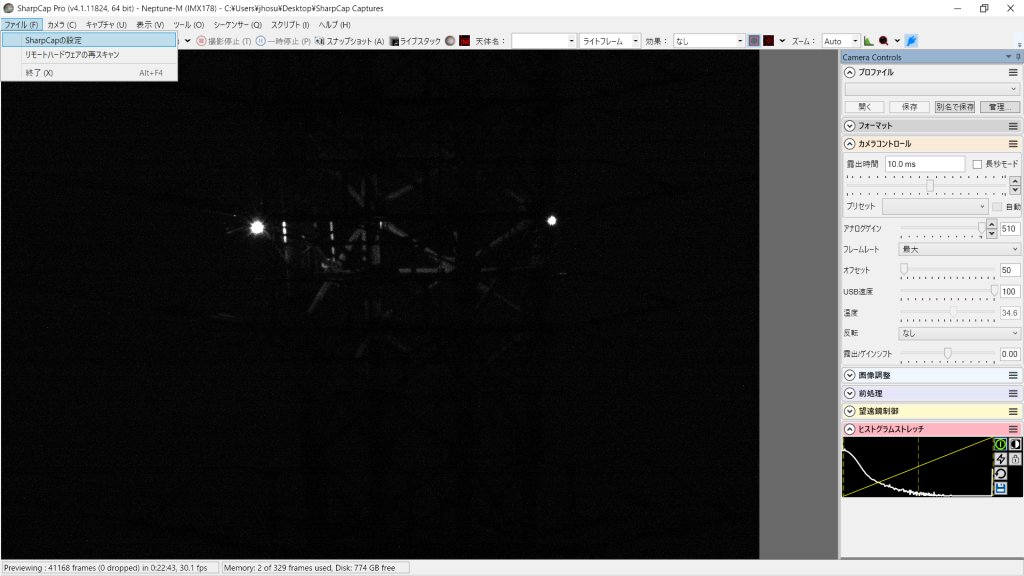
写っているのは送電線の航空障害灯です。
昼の部の太陽撮影に備えて、夜に設定を
済ませておきましょう
[ファイル][SharpCapの設定]を開きます。
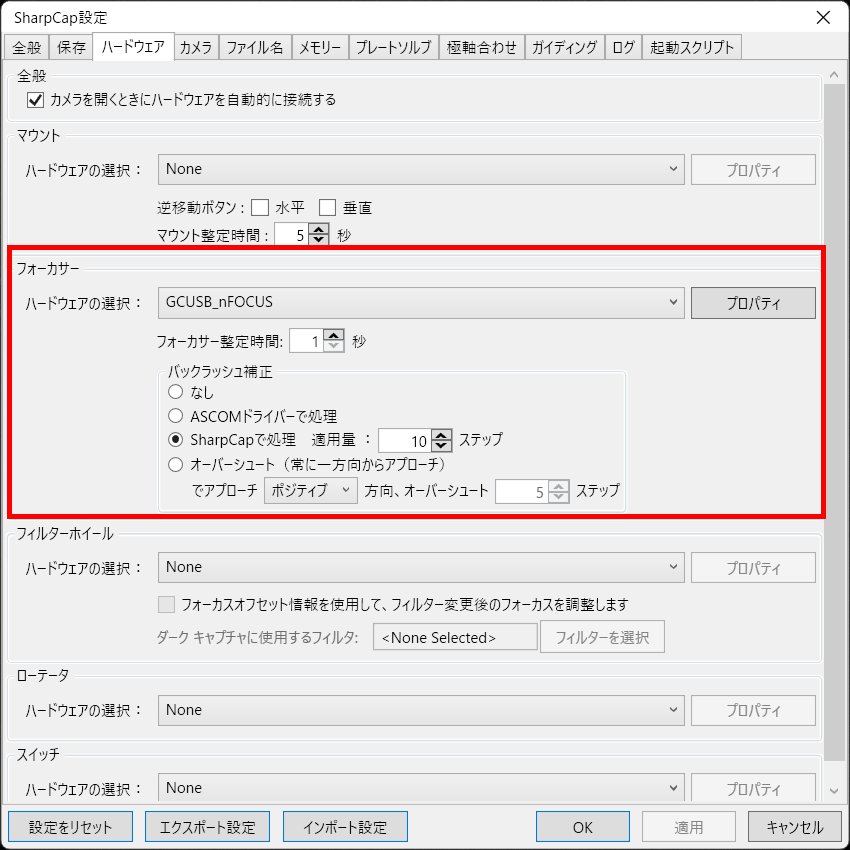
[ハードウェア]タブの[フォーカサー]を見てみます。
[ハードウェアの選択]のドロップダウンリストから
[GCUSB_nFOCUS]を選択します。
設定値を修正し、[プロパティ]ボタンで次に進みます。
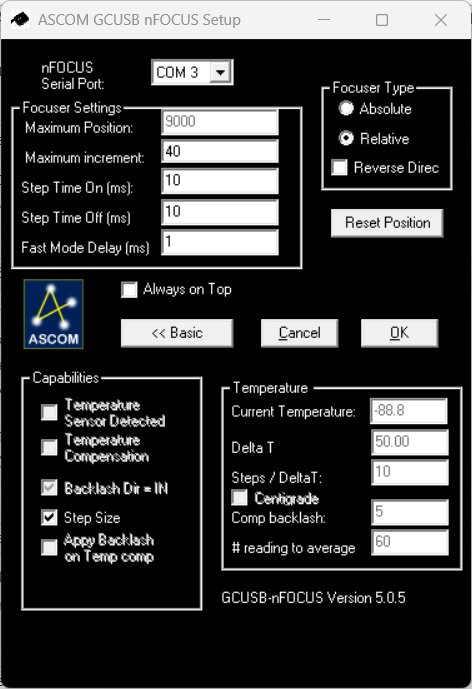
こちらも設定値を修正します。
確認したら、設定画面を閉じます
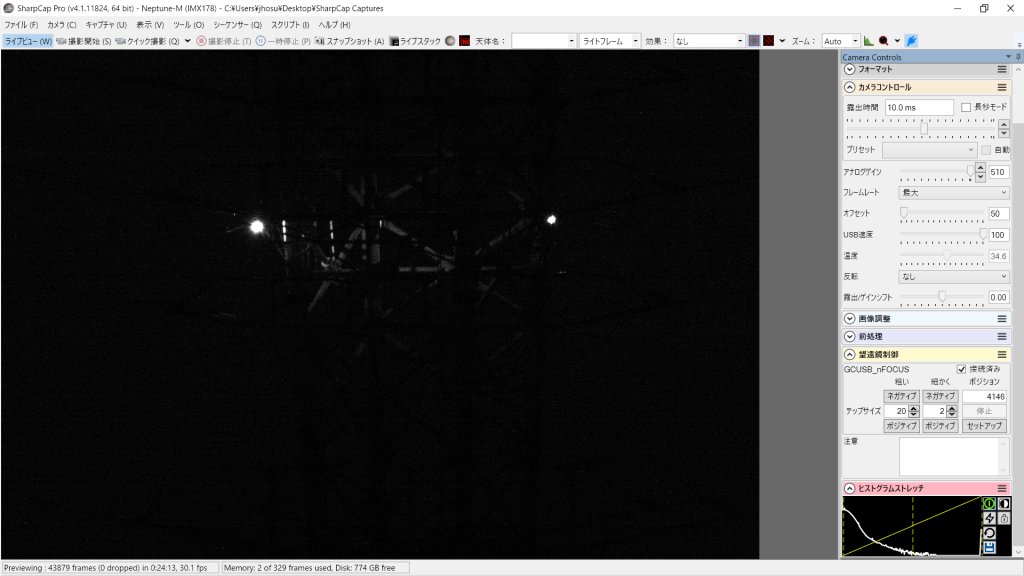
SharpCapの画面に戻ると、[望遠鏡制御]
の項目にGCUSB_nFOCUSの制御コンソー
ルが出てきているのが見えますね。
ここの「ネガティブ」や「ポジティブ」
のボタンを押してみて、フォーカサーが
動いているようなら、成功です。
接続は完了しました。
「動かねーぞ」という場合はもう一度最初
から確認してみましょう。
どこかでエラーが出ていたのを見過ごして
いる場合が殆どです。
というわけで、「nFOCUSのオートフォー
カス化 接続編」はここまでです。
次回は「nFOCUSのオートフォーカス化
設定編」として、SharpCap上でのオー
トフォーカス化に行ってみますよ。
さぁ、うまくいくでしょうか。
まとめ
いつも美しい太陽撮影画像の数々を提供してく
れる静岡県のJhosua氏が、太陽撮影用望遠鏡
BORG107FLに電動フォーカサーを取り付け
ました。
今回は、更にnFOCUSをPCにてオートフォー
カスできるようにする試みを行いました。
オートフォーカス化の接続編の手記を紹介しました。
長文ですが、ここまで、丁寧に取り付け設定を
解説した記事は、ないのではないでしょうか。
こういったニッチな望遠鏡カスタマイズのレポートが
できるのも個人ブログの強みですね。
手記と丁寧な説明画像を提供頂いた静岡県のJhosua
氏に誌面にて感謝します。

スポンサーサイト
ドメイン取得とホームページ作成には
 取り扱い400種類以上のドメイン取得サービス─ムームードメイン─

ブログ作成には
 ロリポップのお得なキャンペーンをチェック

コメント