

太陽撮影でおなじみの静岡県のJhosua氏
が、画像処理ソフトPixInsightのSolar
Toolboxについての手記を送ってきて
くれました。
PixInsightのSolar Toolboxについて
太陽観測のベテランがインストール編、
実践編の2回に分けて丁寧にご紹介し
ます。
ブログ村ランキング参加中!応援クリックお願いします

にほんブログ村

PixInsightのSolar Toolboxを試してみた ~インストール編~
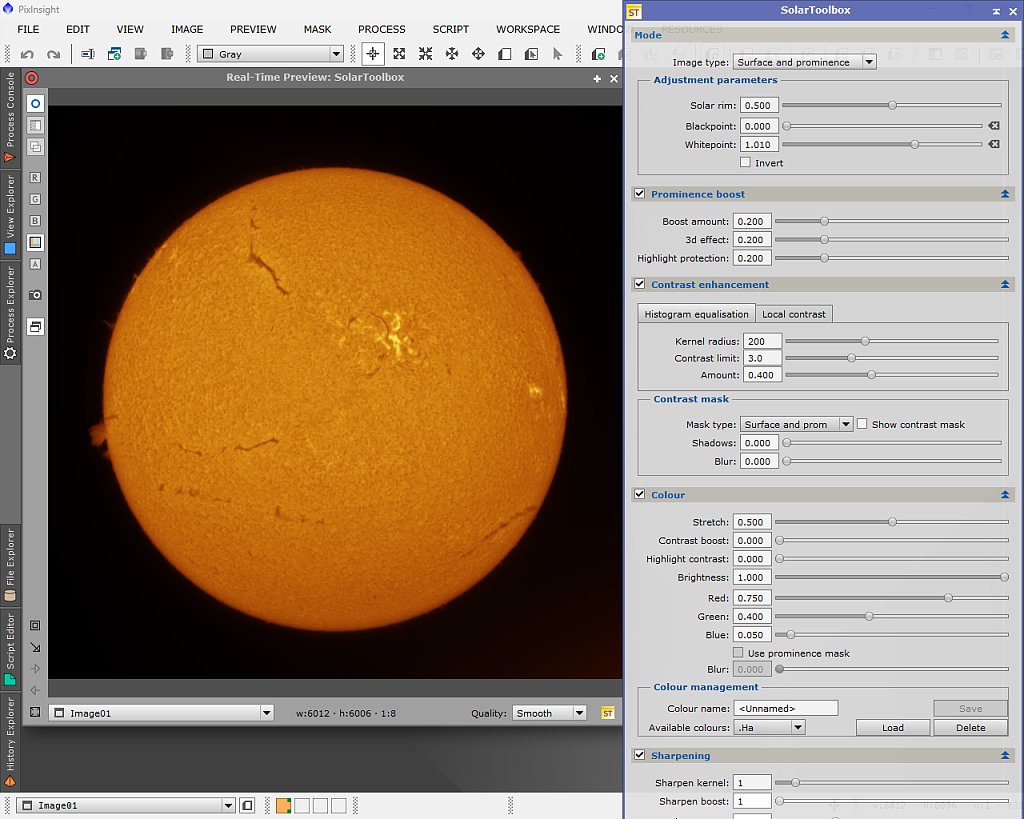
ここよりJhosua氏の手記になります。
PixInsightのSolar Toolboxを試してみた
~インストール編~
ある平日の夜。
その日もAIと色々と討論していた。
その時、AIは「ImPPGやPixInsightのSolar
Toolboxを使って~~」とさらりと話してきた。
「ちょっと待て、Solar Toolboxとは何ぞや?
それは知らんぞ?」となった。
こうしてSolar Toolboxを知ったわけでして、
インストールしてみた次第でございます。
では、いってみましょうかね。
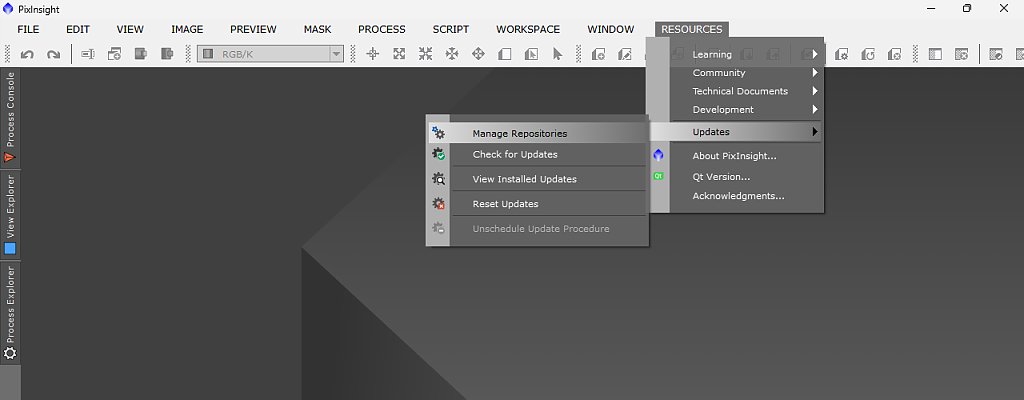
まずはPixInsightの立ち上げ
PixInsightを立ち上げてですね、
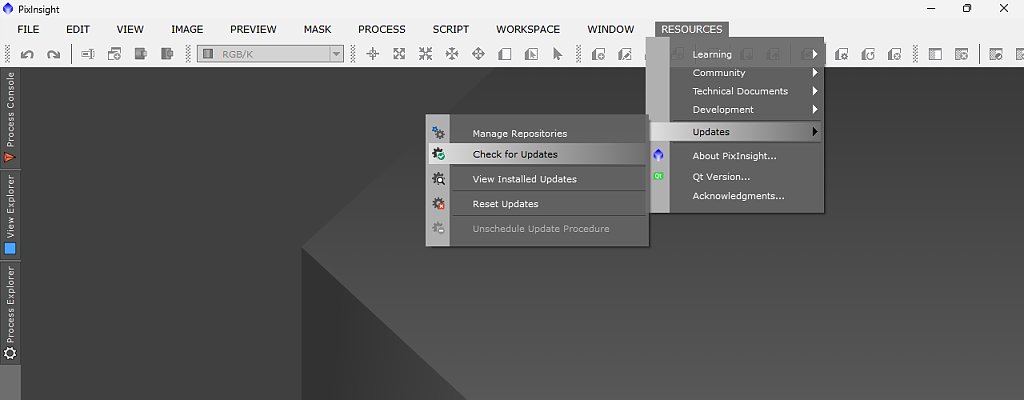
メニューから[RESOURCES][Updates]
[Manage Repositories]と選択します。
Solar Toolboxの取り込み
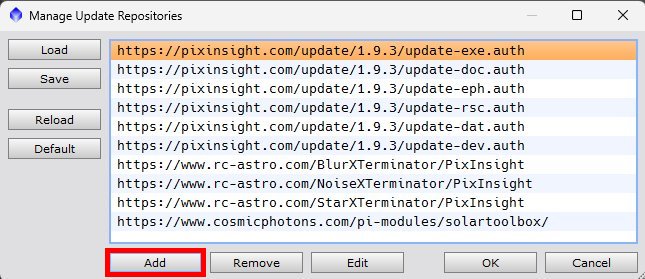
「Manage Update Repositories」という
ダイアログが表示されます。
ここで、赤枠内にある[Add]ボタンを押します。
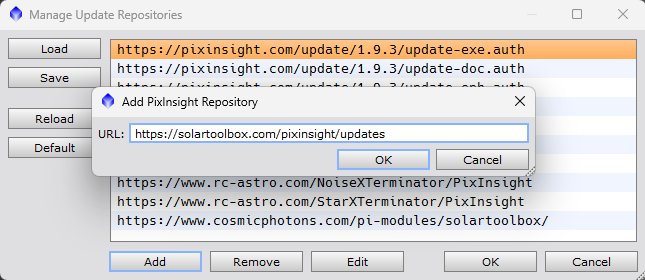
「Add PixInsight Repository」という
小さいURL入力ダイアログが出ますので、
そこに「https://solartoolbox.com/
pixinsight/updates.xri」と入力します。
リポジトリを更新
メニューから[RESOURCES][Updates]
[Check for Updates]を選択します。
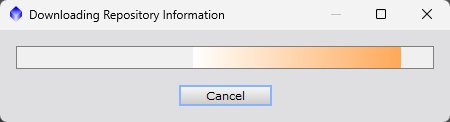
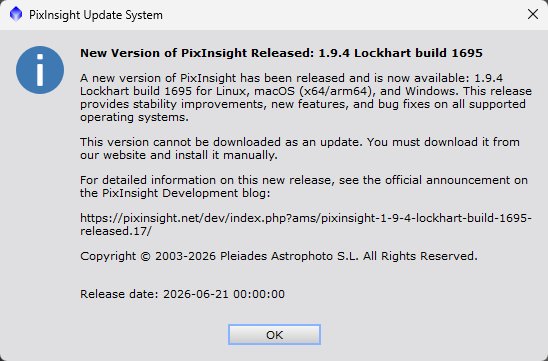
すると、リポジトリが更新され、登録情
報から、現状を表示します。
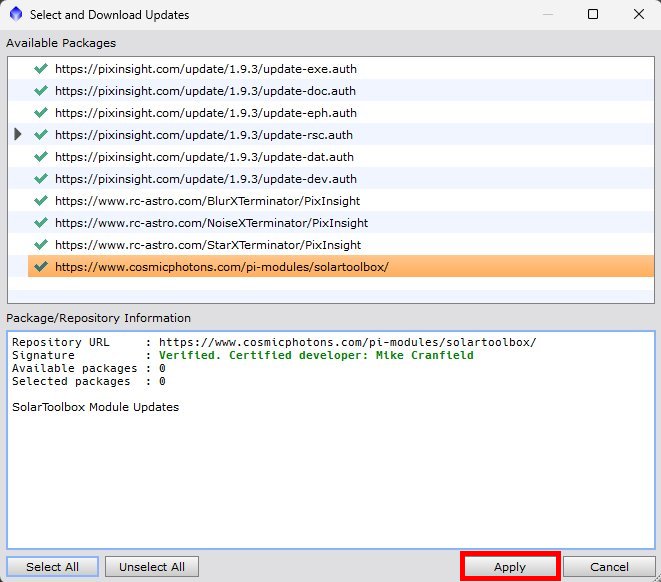
「Select and Download Updates」の
ダイアログ一覧から[https://www.cos
micphotons.com/pi-modules/solar
toolbox/]を選択し、赤枠の[Apply]ボタ
ンで更新をかけます。
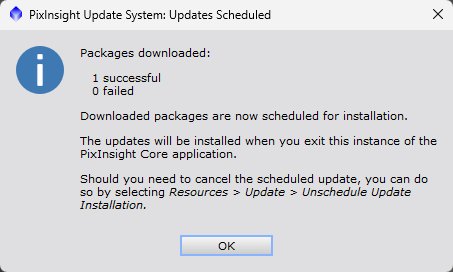
下記のような表示がされれば成功です。
登録を確認
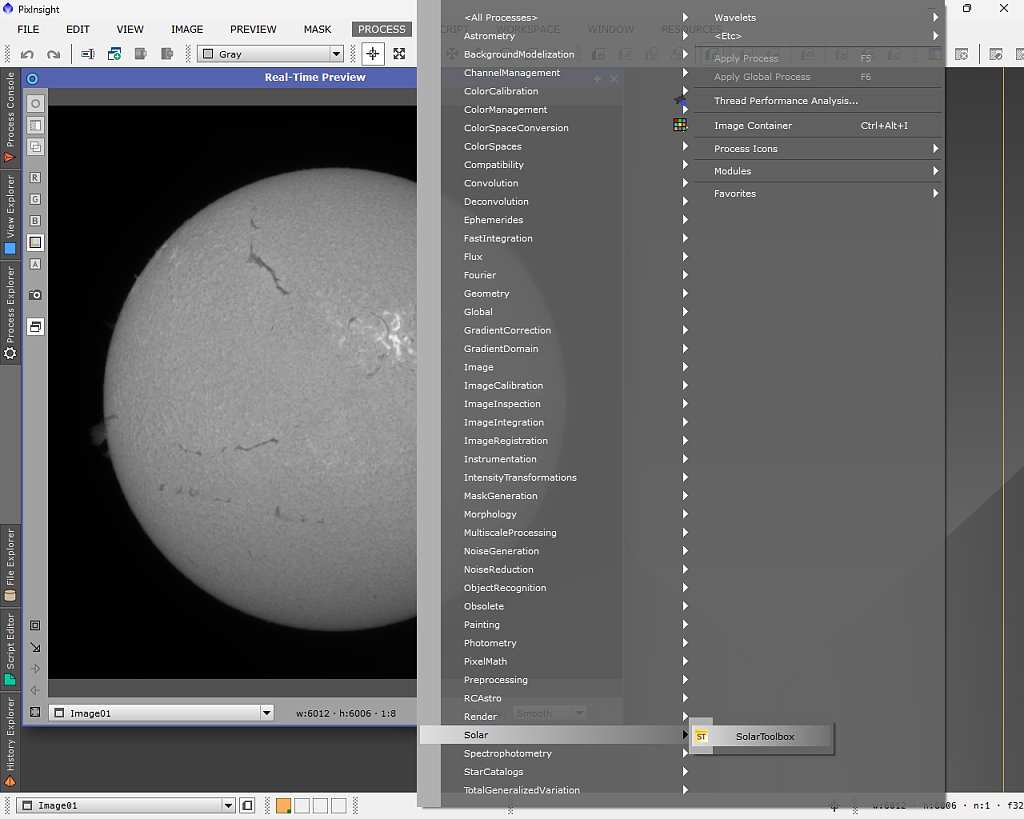
メニューから、[PROCESS][Solar][Solar
Toolbox]と選択できるようになっているで
しょうか。これで起動できるはずです。
できなかったら、また最初から確認しながら
試してみてください。
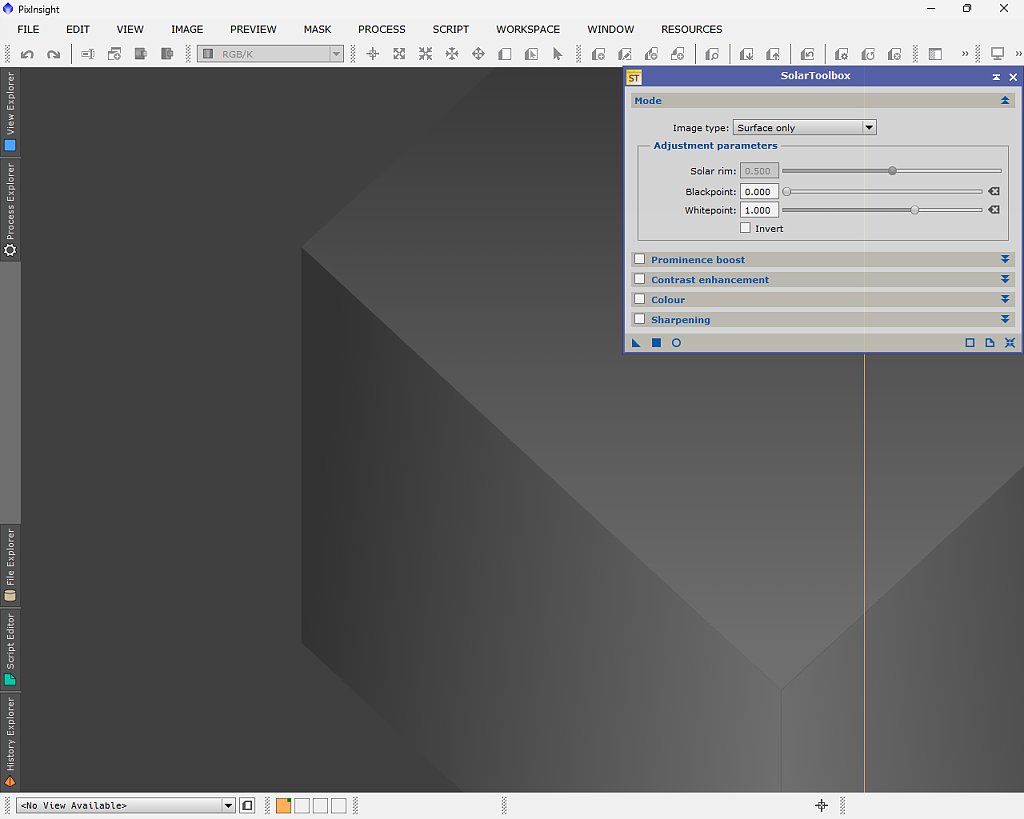
さて、何とかできましたかね。
今回はインストール手順だけです。
次回はいつもの太陽全体像3点セット
で試してみます。
うまくいくでしょうか。
次回、「実践編」へ続く
まとめ
太陽撮影でおなじみの静岡県のJhosua氏
が、画像処理ソフトPixInsightのSolar
Toolboxについての手記を送ってきて
くれました。
PixInsightのSolar Toolboxについて
の話題はレアではないでしょうか。
次回、引き続き「実践編」をご紹介
します。

スポンサーサイト
ドメイン取得とホームページ作成には
 取り扱い400種類以上のドメイン取得サービス─ムームードメイン─

ブログ作成には
 ロリポップのお得なキャンペーンをチェック


コメント